
Een trage WordPress website versnellen

Een trage WordPress-website heeft bijna altijd een van deze vijf oorzaken: trage hosting of een verouderde PHP-versie, geen caching, te zware afbeeldingen, te veel of slecht gebouwde plugins en een log thema of page builder. Pak ze aan in die volgorde. De eerste twee los je vaak op in een uur en ze leveren meestal de grootste winst op. Een goed geoptimaliseerde WordPress-site laadt op gsm in minder dan 2,5 seconden.
Snelheid is geen technisch detail. Elke extra seconde laadtijd kost je bezoekers, en dus aanvragen. Google weegt snelheid mee in je positie, en bezoekers op een gsm met een matige verbinding haken sneller af dan je denkt. In dit artikel lees je hoe je meet waar het probleem zit, welke ingrepen het meest opleveren en wanneer je beter een stap verder gaat.
Eerst meten: waar zit het probleem?
Begin niet blind met plugins installeren. Meet eerst, zodat je weet wat je aanpakt en achteraf kan zien of het geholpen heeft.
Google PageSpeed Insights
PageSpeed Insights is het belangrijkste hulpmiddel, omdat het toont hoe Google zelf naar je site kijkt. Je krijgt een score voor gsm en voor desktop, plus een lijst concrete verbeterpunten. Kijk vooral naar de gsm-score: die is strenger, en Google beoordeelt je site in de eerste plaats op de mobiele versie.
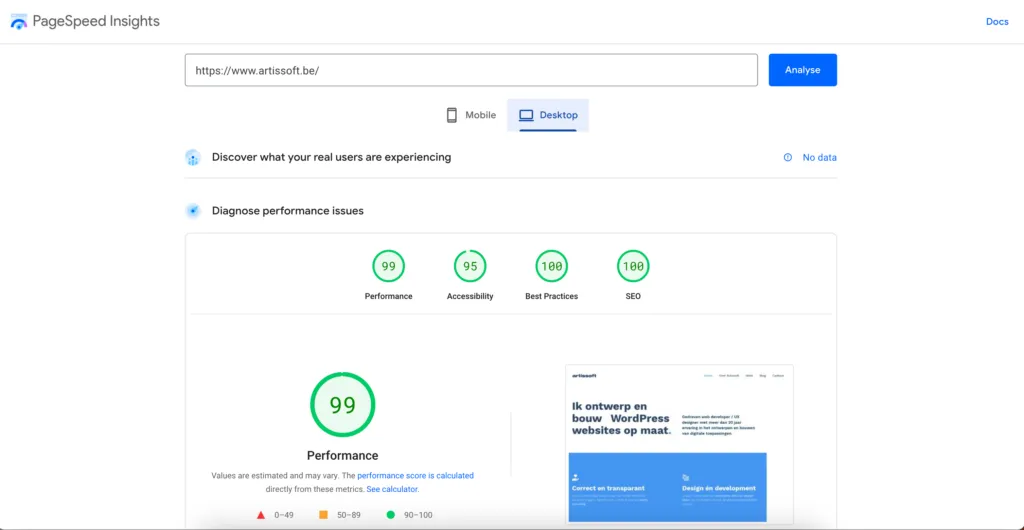
Bovenaan staan, als je site genoeg bezoekers heeft, de echte metingen van Chrome-gebruikers. Die zijn belangrijker dan de score eronder, die een eenmalige test in een labo is.
De Core Web Vitals
Google beoordeelt de gebruikservaring met drie cijfers, de Core Web Vitals:
| Meting | Wat ze meet | Goed |
|---|---|---|
| LCP (Largest Contentful Paint) | Hoe snel het grootste element, vaak de hoofdafbeelding, er staat | ≤ 2,5 seconden |
| INP (Interaction to Next Paint) | Hoe snel de pagina reageert als je klikt of typt | ≤ 200 ms |
| CLS (Cumulative Layout Shift) | Hoeveel de pagina verspringt tijdens het laden | ≤ 0,1 |
Bij trage WordPress-sites is de LCP bijna altijd het grootste probleem. Een te zware headerafbeelding of een trage server zijn de gebruikelijke verdachten.
GTmetrix
GTmetrix toont een watervaldiagram: een tijdlijn van elk bestand dat je pagina laadt. Zo zie je in één oogopslag welke afbeelding, welk script of welke plugin de boel ophoudt.
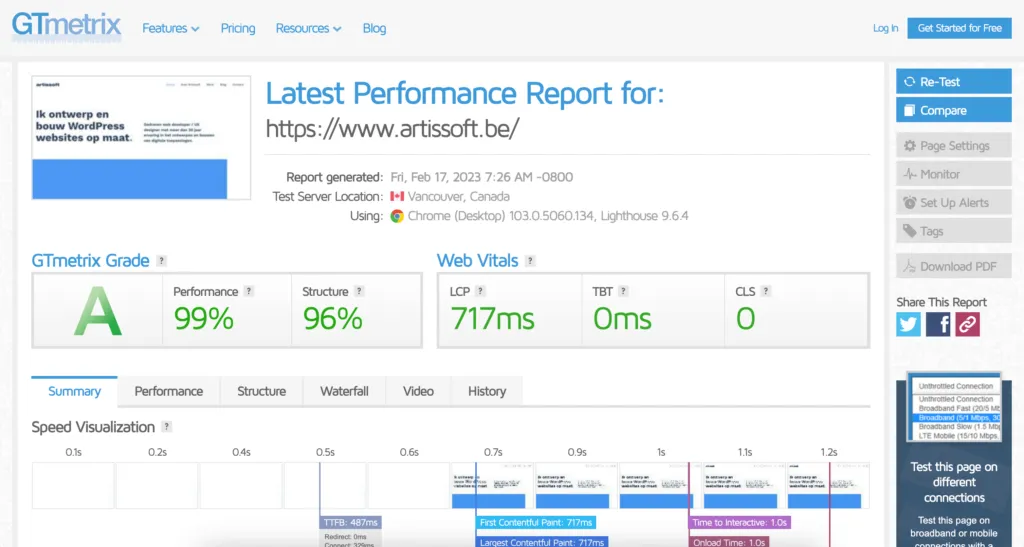
Kijk ook naar de Time to First Byte (TTFB): hoe lang de server erover doet om te antwoorden. Ligt die boven de 0,8 seconden, dan zit het probleem in je hosting, je PHP-versie of het ontbreken van caching, en niet in je afbeeldingen.
1. Hosting en PHP-versie
Goedkope gedeelde hosting deelt één server met honderden andere sites. Krijgt een buur veel bezoekers, dan merk jij dat. Een site die op een trage server staat, krijg je met geen enkele plugin echt snel.
Controleer daarnaast je PHP-versie. Dat is de programmeertaal waarin WordPress draait, en elke nieuwe versie is merkbaar sneller en veiliger. Je vindt de versie in WordPress onder Extra → Sitestatus → Info → Server. Gebruik minstens PHP 8.3. Draait je site nog op PHP 7, dan laat je veel snelheid liggen en loop je bovendien een veiligheidsrisico, want die versie krijgt al jaren geen updates meer. Bij de meeste Belgische hostingbedrijven schakel je met één klik over in het controlepaneel. Maak wel eerst een back-up en test daarna je site, want oudere plugins kunnen struikelen over een nieuwe versie.
Let bij het kiezen van hosting op:
- Servers in Europa, liefst dicht bij je bezoekers;
- Caching op serverniveau, zoals LiteSpeed of een object cache met Redis;
- Een recente PHP-versie die je zelf kan kiezen;
- HTTP/2 of HTTP/3 en compressie (Gzip of Brotli), wat vandaag standaard zou moeten zijn.
2. Caching
Zonder caching bouwt WordPress elke pagina bij elk bezoek opnieuw op: PHP-code uitvoeren, de database bevragen, alles samenvoegen. Met caching gebeurt dat één keer, en krijgen volgende bezoekers een kant-en-klare versie. Dat scheelt vaak meer dan de helft van de laadtijd.
Er zijn verschillende lagen:
- Paginacache bewaart de volledige pagina als HTML. Dit levert het meeste op.
- Object cache (Redis of Memcached) bewaart het resultaat van databasevragen. Handig voor webshops en grotere sites.
- Browsercache zorgt dat een terugkerende bezoeker je logo, lettertypes en stijlen niet opnieuw moet downloaden.
Draait je hosting op een LiteSpeed-server, gebruik dan de gratis plugin LiteSpeed Cache. Anders zijn WP Rocket (betalend, maar eenvoudig) of WP Super Cache (gratis) goede keuzes. Gebruik er nooit twee tegelijk: twee cachingplugins zitten elkaar in de weg en maken je site net trager of onvoorspelbaar.
Een CDN zoals Cloudflare kan een extra stap zijn: je bestanden worden dan verspreid over servers wereldwijd. Voor een Belgische kmo met vooral Belgische bezoekers is de winst meestal beperkt, maar het helpt wel tegen pieken en aanvallen.
3. Afbeeldingen
Afbeeldingen zijn op de meeste websites goed voor het grootste deel van het gewicht van een pagina. Een foto rechtstreeks uit je gsm of camera weegt al snel 4 tot 8 MB, terwijl 100 tot 200 KB meestal ruim volstaat.
- Verklein voor je oplaadt. Een afbeelding hoeft zelden breder te zijn dan 2000 pixels. WordPress maakt wel kleinere versies aan, maar bewaart ook het origineel.
- Gebruik moderne formaten. WebP en AVIF zijn 25 tot 50% lichter dan JPEG bij dezelfde kwaliteit, en alle moderne browsers ondersteunen ze. WordPress kan ze sinds een paar jaar zelf aan. JPEG en PNG gebruik je enkel nog als terugvaloptie, SVG voor logo’s en iconen.
- Comprimeer automatisch. Een plugin zoals ShortPixel, Imagify of Converter for Media zet nieuwe en bestaande afbeeldingen automatisch om naar WebP of AVIF en comprimeert ze. Wie liever per stuk werkt, gebruikt TinyPNG of Squoosh.
- Laad de rest pas als het nodig is. WordPress voegt standaard lazy loading toe: afbeeldingen onderaan de pagina laden pas als de bezoeker ernaartoe scrolt. Zorg wel dat je hoofdafbeelding bovenaan niet lazy laadt, want dat vertraagt net je LCP.
- Geef afbeeldingen een vaste breedte en hoogte, zodat de browser de ruimte vooraf kan reserveren en de pagina niet verspringt.
4. Plugins
Het aantal plugins zegt op zich weinig. Twintig goed gebouwde plugins kunnen sneller zijn dan één slechte. Het probleem zit in plugins die op elke pagina scripts en stijlen inladen, ook waar ze niet gebruikt worden, of die zware databasevragen uitvoeren.
Zo pak je het aan:
- Ruim op. Verwijder plugins die je niet meer gebruikt, ook de uitgeschakelde. Ze vertragen je site niet altijd, maar vormen wel een veiligheidsrisico.
- Zoek de boosdoener. De gratis plugin Query Monitor toont per pagina welke plugin hoeveel tijd en databasevragen kost. Een alternatief: test je site op een kopie (staging) en schakel plugins één voor één uit tot de snelheid verandert.
- Let op de gebruikelijke verdachten: sliders, sociale-mediafeeds, statistiekplugins die alles in je eigen database bijhouden, en “alles-in-één”-plugins die tientallen functies tegelijk inladen.
- Laad scripts enkel waar nodig. Een contactformulier hoeft enkel op je contactpagina geladen te worden. Plugins zoals Perfmatters of Asset CleanUp laten je dat per pagina instellen.
- Hou alles up-to-date. Updates bevatten vaak ook snelheidsverbeteringen, en verouderde plugins zijn de belangrijkste oorzaak van gehackte WordPress-sites.
5. Thema en page builder
Veel populaire thema’s zijn zogenaamde multipurpose-thema’s: ze kunnen alles, van restaurant tot webshop, en laden daarom ook alles in. Sliders, animaties, tientallen lettertypes en scripts die je nooit gebruikt.
Hetzelfde geldt voor sommige page builders, die per blok extra code en stijlen genereren. Het verschil tussen builders is groot: moderne builders zoals Breakdance of Bricks genereren veel lichtere code dan oudere generaties. Zit je vast aan een zwaar thema of een zware builder, dan helpt optimaliseren maar tot op zekere hoogte. Op een bepaald moment is een nieuwe basis goedkoper dan blijven lappen.
Bij nieuwe projecten vertrekken we daarom van een licht basisthema of een lichte builder, en voegen we enkel toe wat de site echt nodig heeft.
6. Externe scripts en lettertypes
Niet alles wat je site vertraagt, komt van WordPress zelf. Externe diensten laden hun eigen code in, vaak van trage servers die je niet in de hand hebt:
- Chatwidgets, tracking en advertentiepixels. Elk script kost tijd. Hou bij wat je echt gebruikt en schrap de rest.
- YouTube- en Google Maps-insluitingen. Eén ingesloten YouTube-video laadt al snel een halve megabyte aan scripts, ook als niemand op afspelen klikt. Toon in de plaats een afbeelding die pas bij een klik de video laadt. Voor een kaart volstaat vaak een link naar Google Maps.
- Google Fonts. Host lettertypes op je eigen server in plaats van ze bij Google op te halen. Dat is sneller en vermijdt dat je zonder toestemming IP-adressen van bezoekers doorgeeft aan Google, wat onder de GDPR problematisch is. Beperk je tot twee lettertypes en de gewichten die je echt gebruikt.
7. De database
Een WordPress-database groeit met de jaren: honderden revisies van elke pagina, verwijderde spamreacties, tijdelijke gegevens van plugins die al lang weg zijn. Dat vertraagt vooral het beheer, maar op grotere sites ook de voorkant.
Met een plugin zoals WP-Optimize of de databasefuncties in LiteSpeed Cache of WP Rocket ruim je die rommel veilig op. Beperk ook het aantal revisies per pagina, bijvoorbeeld tot vijf. Maak altijd eerst een back-up voor je aan de database begint.
Wat levert het meest op?
Niet elke ingreep is evenveel waard. Een ruwe volgorde voor een gemiddelde kmo-site:
| Ingreep | Moeite | Effect |
|---|---|---|
| PHP-versie bijwerken | Klein | Groot |
| Caching instellen | Klein | Groot |
| Afbeeldingen comprimeren en WebP | Klein tot middel | Groot |
| Overbodige plugins verwijderen | Klein | Middel |
| Externe scripts en fonts beperken | Middel | Middel |
| Betere hosting | Middel | Groot |
| Database opruimen | Klein | Klein tot middel |
| Nieuw thema of nieuwe builder | Groot | Groot |
Begin bovenaan, meet na elke stap opnieuw en ga pas door naar de zwaardere ingrepen als het nodig blijft.
Veelgestelde vragen
Welke PageSpeed-score moet ik halen?
Een score boven 90 is uitstekend, tussen 50 en 90 is voor verbetering vatbaar. Staar je er niet blind op: de score is een labotest, en de echte Core Web Vitals bovenaan het rapport zijn belangrijker. Een site met een score van 85 en groene Core Web Vitals is in orde.
Hoeveel plugins is te veel?
Er is geen magisch getal. Een site met dertig goed gebouwde plugins kan sneller zijn dan een site met tien slechte. Stel je bij elke plugin de vraag of je hem echt nodig hebt, en controleer met Query Monitor welke plugins het meest kosten.
Kan ik dit zelf doen, of heb ik een specialist nodig?
De eerste stappen, zoals je PHP-versie bijwerken, een cachingplugin installeren en afbeeldingen comprimeren, kan je meestal zelf. Maak altijd eerst een back-up. Bij een trage server, een zwaar thema of plugins die elkaar in de weg zitten, bespaart een specialist je veel tijd en risico.
Is WordPress zelf traag?
Nee. Een goed gebouwde WordPress-site op degelijke hosting is snel. Het probleem zit bijna altijd in wat erbovenop komt: thema, plugins, afbeeldingen en hosting. Wel is het zo dat je bij WordPress meer moet doen om snel te blijven dan bij een statische site. In WordPress of Astro zetten we de verschillen op een rij.
Hoe vaak moet ik de snelheid controleren?
Na elke grote wijziging, zoals een nieuwe plugin, een nieuw thema of een nieuwe sectie op je homepage, en daarnaast een paar keer per jaar. Snelheid gaat zelden in één keer achteruit, maar sluipt erin met elke toevoeging. Dat hoort bij goed onderhoud van je website.
Tot slot
Een trage WordPress-website is bijna altijd te redden. Meet eerst waar het probleem zit, werk daarna de snelle winst af (PHP-versie, caching en afbeeldingen) en ga pas daarna aan de slag met plugins, thema en hosting. Meet na elke stap opnieuw, zodat je weet wat echt helpt. Wordt het ondanks alles niet snel genoeg, dan is het vaak tijd voor een nieuwe, lichtere basis in plaats van nog een plugin.
Is je WordPress-site traag en weet je niet waar te beginnen? Neem contact op voor een vrijblijvende analyse, of lees hoe we snelle websites bouwen die aanvragen opleveren.